
Gesty Swipe — Nawigacja Przyjazna Użytkownikom
Dowiedz się, jak projektować gesty przesuwania, które są intuicyjne i responsywne na wszystkich urządzeniach.
Czytaj więcejPoznaj koncepcję thumb zone i dowiedz się, jak rozmieścić przyciski i menu tak, aby były łatwo dostępne dla użytkowników.
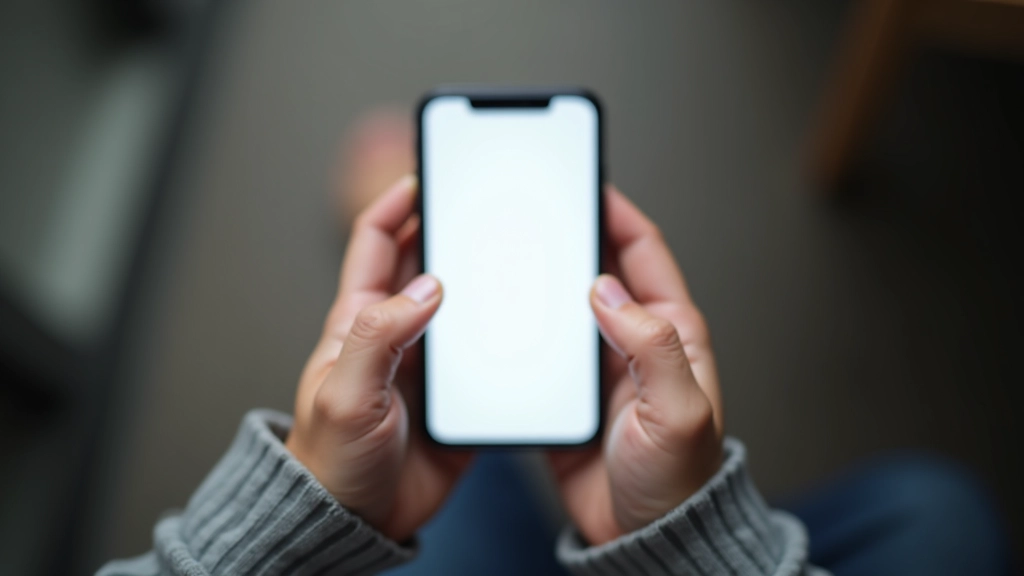
Kiedy trzymasz smartfon w dłoni, nie wszystkie części ekranu są jednakowo dostępne. Naturalnie, twój duży palec sięga tylko do określonych obszarów. To właśnie jest thumb zone — strefa, w której użytkownik może komfortowo dotknąć ekran bez zmiany uchwytu.
Przez lata projektanci odkryli, że umieszczanie kluczowych elementów interfejsu poza tą strefą prowadzi do frustracji i błędów. Użytkownicy muszą się wywijać, przenosić telefon lub używać drugiej ręki. Nie chcesz tego robić, prawda?

Ergonomia mobilna dzieli się na trzy wyraźne obszary. Każdy wymaga innego podejścia do rozmieszczenia elementów.
Dolna połowa ekranu, gdzie duży palec naturalnie się porusza. Tu umieszczasz przyciski akcji, menu główne i pola wejściowe. Idealne dla głównych funkcji aplikacji.
Środek ekranu. Dostępna, ale wymaga drobnego ruchu. Nadaje się do elementów drugorzędnych, takich jak filtry czy opcje dodatkowe.
Górna część ekranu. Wymaga wyciągnięcia lub przesunięcia uchwytu. Nie umieszczaj tu krytycznych przycisków — nadaje się jedynie dla pasków stanu lub elementów statycznych.
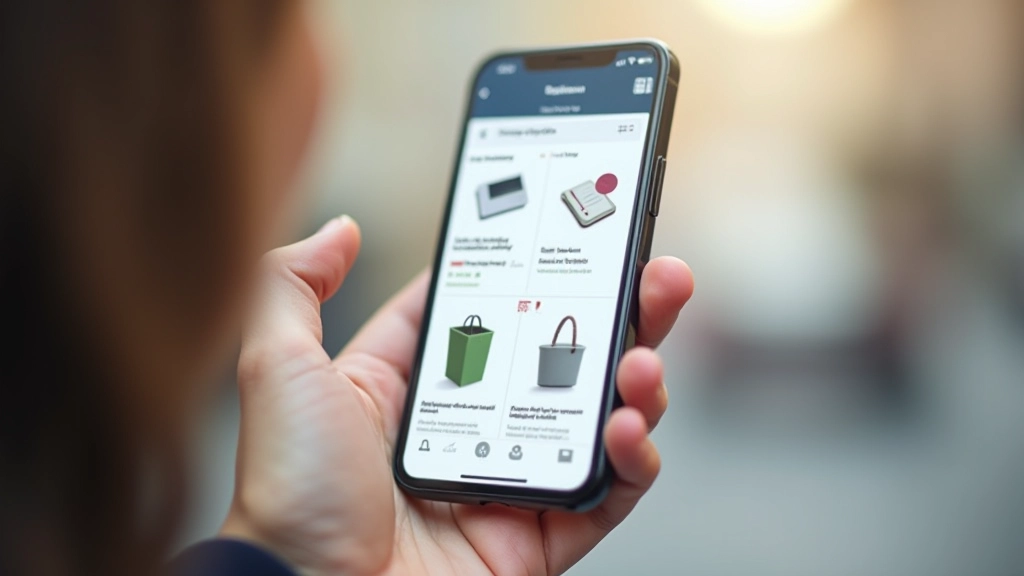
Przycisk “Dodaj do koszyka” czy “Wyślij wiadomość”? To powinno być na dole ekranu. To są akcje, które wykonujesz często i chcesz, aby były szybko dostępne.
Menu hamburger — ta trójka linijek — najczęściej umieszczane w lewym górnym rogu. Ale czemu tam? Bo użytkownicy przyzwyczaili się do tego przez lata. Zmienianie konwencji to ryzyko. Jeśli jednak umieścisz je u dołu, będzie bardziej ergonomiczne.
Paska wyszukiwania możesz trzymać na górze — użytkownicy będą go szukać tam. Ale jeśli aplikacja to głównie przeglądanie zawartości, przesunięcie szukania na dół może zwiększyć używalność o kilka procent.
Na iPhonie duży palec sięga do górnych trzech czwartych ekranu, ale komfortowo operuje w dolnej połowie. Apple umieszcza tab bar na dole — to nie przypadek. Przycisk “Wróć” też jest dostępny z lewej strony dołu, ale w iPhone’ach z Face ID nawigacja przesunęła się na górę. Użytkownicy muszą się przyzwyczaić.
Android pozwala na więcej eksperymentów. Przyciski nawigacyjne mogą być na dole lub na bokach. Floating action button — ten okrągły przycisk z akcją — umieszcza się zwykle w prawo-dolnym rogu. To strefa łatwa dla większości użytkowników, szczególnie dla prawonucznych.
Teoria to jedno, ale najlepszy test to obserwacja rzeczywistych użytkowników. Poproś kilka osób o użycie twojej aplikacji. Obserwuj, gdzie ich duży palec się zatrzymuje. Czy muszą zmieniać chwyt? Czy wyciągają się do górnych przycisków?
Narzędzia takie jak Hotjar lub Microsoft Clarity rejestrują dotknięcia i ruchy na ekranie. Zobaczyć mapę ciepła, gdzie użytkownicy najczęściej klikają, to bezcenna informacja. Jeśli przycisk “Wyślij” jest w trudnej strefie i nikt go nie klika — problem rozwiązany.
Nie zgaduj. Testuj. Dane są twoim najlepszym przyjacielem w projektowaniu interfejsów.

Thumb zone to nie tylko teoria ergonomii — to klucz do aplikacji, którą użytkownicy będą chcieli używać każdego dnia. Dobrze rozmieszczone elementy zmniejszają błędy, przyspieszają interakcje i tworzą uczucie intuicyjności. To różnica między aplikacją, którą ludzie lubią, a tą, którą tolerują.
Informacje zawarte w tym artykule mają charakter edukacyjny. Koncepcja thumb zone jest dobrze udokumentowaną praktyką w projektowaniu interfejsów mobilnych, ale każda aplikacja jest inna. Rzeczywiste rozmieszczenie elementów powinno być testowane z twoją docelową grupą użytkowników. Platformy iOS i Android regularnie aktualizują swoje wytyczne — zawsze sprawdzaj najnowszą dokumentację Apple Human Interface Guidelines i Android Design Guidelines przed wdrożeniem zmian.